Utilizzo di Nanpy con il sensore di temperatura/umidità della famiglia DHT
Ludovico Russo • 13th March, 2017 • read in 2 mins


In attesa di trovare il tempo per finire la seconda parte del mio tutorial sui led, scrivo questo breve tutorial per aiutare il mio amico Francesco a realizzare il suo progetto che prevede di utilizzare un Raspberry ed un Arduino per leggere dati di temperatura da un sensore DHT11.
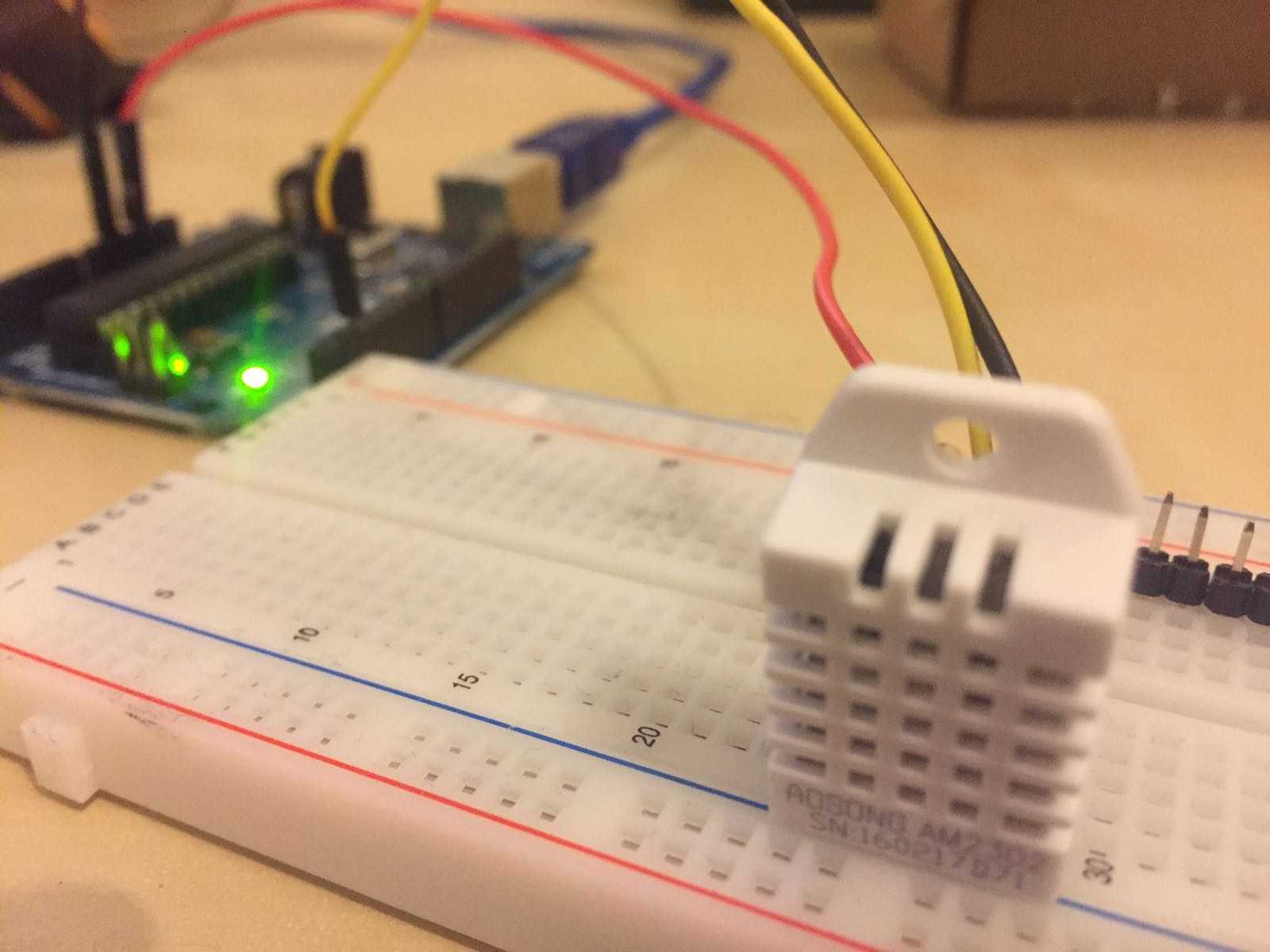
Gli ho subito suggerito di utilizzare Nanpy per gestire la comunicazione tra Arduino e Raspberry, tuttavia è venuto fuori che la libreria Nanpy non gestisce il sensore in questione di default (anche se è abilitata a farlo). Bisogna quindi avere una attimo di pazienza per abilitare ed usare il sensore.
Vediamo insieme come fare!
##1. Scarichiamo nanpy-firmware
Per prima cosa, è necessario scaricare il firmware di Nanpy da qui.
##2. Abilitiamo il sensore DHT
Una volta scaricato il firmware, apriamo la cartella ad editare il file sample_cgf.h
In particolare, modifichiamo la linea 65
#define USE_DHT 0
facendola diventare
#define USE_DHT 1
Una volta effettuata la modifica, copiamo questo file nella cartella Nanpy dandogli come nome Nanpy/cfg.h (per i più esperti, possiamo eseguire lo script configure.sh, che fa l'operazione di cui sopra).
##3. Importiamo le librerie in Arduino
A questo punto, non dobbiamo far altro che importare la cartella come libreria nell'IDE di Arduino. Insieme a questa, vanno anche importate due altre librerie da cui la gestione del sensore DHT deriva. Queste librerie sono
Che devono essere scaricate dai link sopra e incluse come libreria di Arduino.
##4. Installiamo i Driver
Siamo pronti ad installare i driver! Per farlo, apriamo il file Nanpy.ino che si trova all'interno della libreria nanpy-firmware ed eseguiamola su Arduino! Una volta installato, siamo pronti ad eseguire il nostro programma su Python!
##5. Circuito
Sviluppiamo un semplicissimo circuito per leggere i dati dal sensore. Io userò un sensore DHT22 (è uguale con un DHT11).

In particolare, dobbiamo collegare il PIN data del DHC (il secondo da sinistra) al PIN 2 di Arduino e all'alimentazione (5V) attraverso una resistenza da .
##6. Scriviamo un semplice programma Python
Perfetto, a questo punto, siamo pronti a scrivere il nostro programma python per leggere i sensori.
Ricordate, se non lo avete già fatto, di installare Nanpy come indicato qui.
A questo punto, possiamo implementare il codice. Sotto trovate un brevissimo esempio che vi mostra come leggere la temperatura dal Sensore.
#!/usr/bin/env python# Esempio di Utilizzo di DHT con Nanpyfrom nanpy import DHT, SerialManager# Creo una connessione sulla porta a cui è collegato Arduino# e instanzio l'oggetto dht.connection = SerialManager(device='/dev/cu.usbmodem1461')dht = DHT(2, DHT.DHT22, connection=connection)# DHT:# primo parametro: pin a cui è connesso# secondo parametro: tipo di sensore DHT.DHT22 o DHT.DHT11# terzo parametro: oggetto connection manager# Con l'oggetto dht, posso leggere i valori di temperatura e umidità# dht.readTemperature(False) ritorna la temperatura in Gradi Centigradi# dht.readTemperature(True) ritorna la temperatura in Gradi Farenite# dht.readHumidity() ritorna l'umiditàprint("Temperatura: %.2f gradi Celcius" % dht.readTemperature(False))print("Umidita': %.2f %%" % dht.readHumidity())
##7. Utilizzo delle altre funzioni della libreria Nanpy insieme a DHT.
Se volessimo utilizzare altre funzioni della libreria Nanpy, dobbiamo creare un secondo oggetto di tipo ArduinoApi e usarlo normalmente. Come nel programma sotto che accende e spegne un led e utilizza DHT per leggere l'umidità.
from nanpy import DHT, SerialManager, ArduinoApifrom time import sleepconnection = SerialManager(device='/dev/cu.usbmodem1461')dht = DHT(2, DHT.DHT22, connection=connection)a = ArduinoApi(connection=connection)a.pinMode(13, a.OUTPUT)for i in range(1000):print("Umidita': %.2f %%" % dht.readHumidity())a.digitalWrite(13, (i + 1) % 2)sleep(0.2)